

在当今移动设备普及的时代,用户对视频播放体验的要求不断提高。尤其是在体育直播或视频内容丰富的应用中,能够实现“小窗播放”已成为提升用户体验的重要功能之一。本文将以“乐动体育如何实现小窗播放功能详细操作指南”为题,展开详细介绍,帮助用户轻松掌握这一实用技巧,让你在运动观看中享受更便捷的多任务体验。
什么是小窗播放及其优势
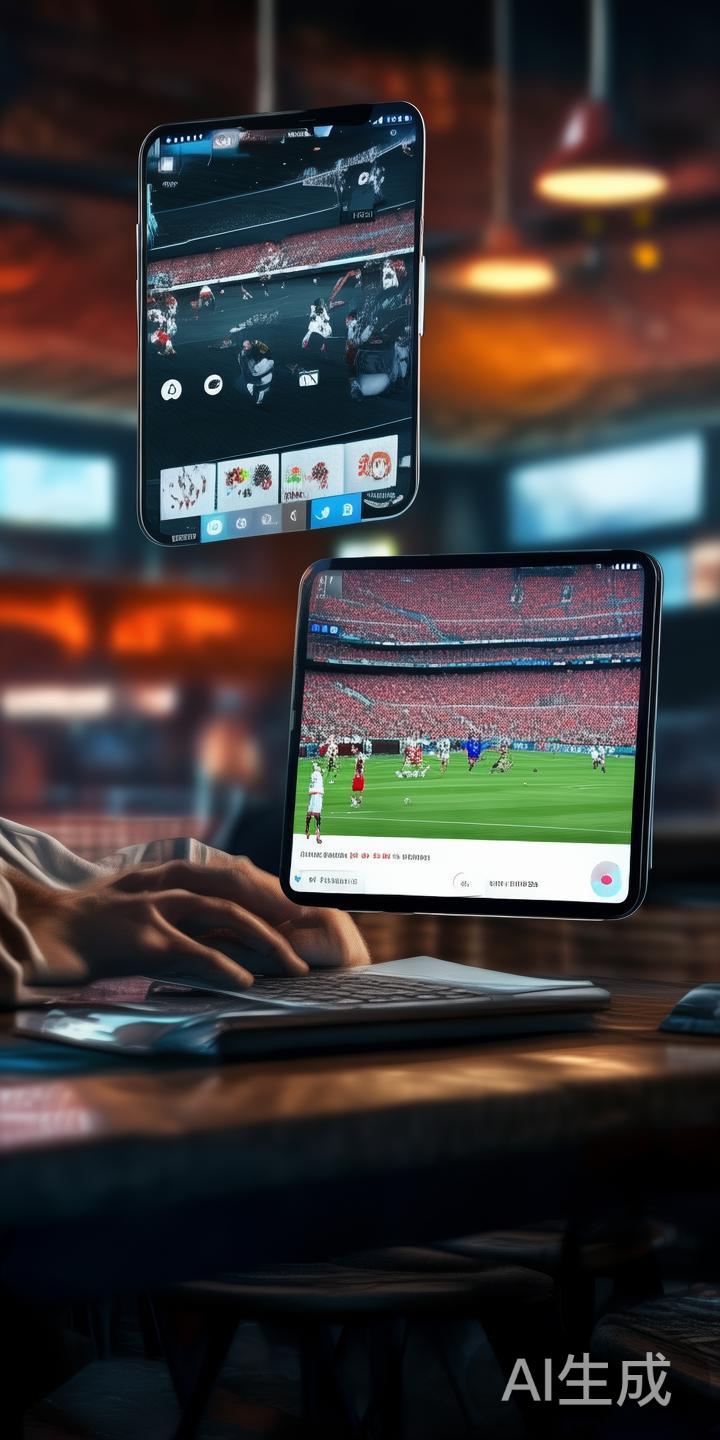
小窗播放,又称“画中画”或“弹窗播放”,是指在主界面上开启一个独立的可自由调整大小的视频窗口,用户可以在观看视频的同时,进行其他操作如浏览资讯、使用其他应用等。对于乐动体育的用户来说,实现小窗播放意味着可以不中断比赛直播,边做运动相关的任务边享受视频内容,从而大大提升使用的便利性。
乐动体育实现小窗播放的前提条件
在讲解操作步骤之前,首先需要确认一些基础条件:
- 设备支持:安卓或iOS设备都支持小窗播放,但不同系统的方法略有差异。
- 应用版本:确保乐动体育App为最新版,部分旧版可能不支持此功能。
- 权限设置:部分功能需要开启后台弹窗权限或多任务窗口权限。
详细操作指南
一、在安卓设备上启用乐动体育小窗播放功能
- 打开乐动体育应用:进入主界面后,找到你想观看的赛事直播。
- 开始直播:点击进入直播页面,确保视频正常播放。
- 启用小窗播放:在视频播放界面,通常会在播放器控件附近看到“多任务”或“弹窗”按钮(具体位置视版本而定)。如果没有直接显示,可以尝试以下方法:
- 长按视频区域,系统弹出菜单中选择“画中画”或“弹窗”模式。
- 有的设备系统支持双击视频或特定手势进入小窗播放。
- 调整小窗位置和大小:进入弹窗后,用手指拖动弹窗位置,缩放也可以用双指操作。